WSL と wslc のセットアップ
以下の手順に従って、Windows に WSL をセットアップし、wslc を利用できる状態にします。
1. WSL と Ubuntu のインストール
まず WSL 本体と Linux ディストリビューションをインストールします。ディストリビューションは、ソース コードの編集や Git 操作を行う作業環境として使用します。
PowerShell または Command Prompt で以下のコマンドを実行します。WSL を初めて導入する PC では、管理者として実行してください (WSL 本体が導入済みの PC では、ディストリビューションの追加は一般ユーザーでも実行できます)。公式の参考ページはこちらです。
wsl --install -d Ubuntu-26.04
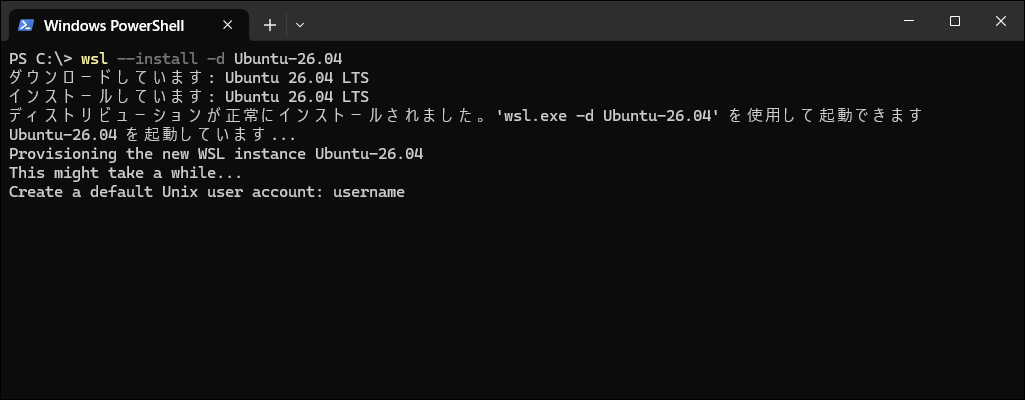
下記のように出力されれば成功です。
ダウンロードしています: Ubuntu 26.04 LTS
インストールしています: Ubuntu 26.04 LTS
ディストリビューションが正常にインストールされました。'wsl.exe -d Ubuntu-26.04' を使用して起動できます
Ubuntu-26.04 を起動しています...
Provisioning the new WSL instance Ubuntu-26.04
This might take a while...
Create a default Unix user account: <Windows のユーザー名>
注意: 初回 WSL をインストールされた場合、Windows を再起動する必要があります。再起動後、再度 PowerShell または Command Prompt で上記のコマンドを実行してください。
操作画面イメージ
参考: WSL を初めて導入する PC の画面 (再起動を求められる例)
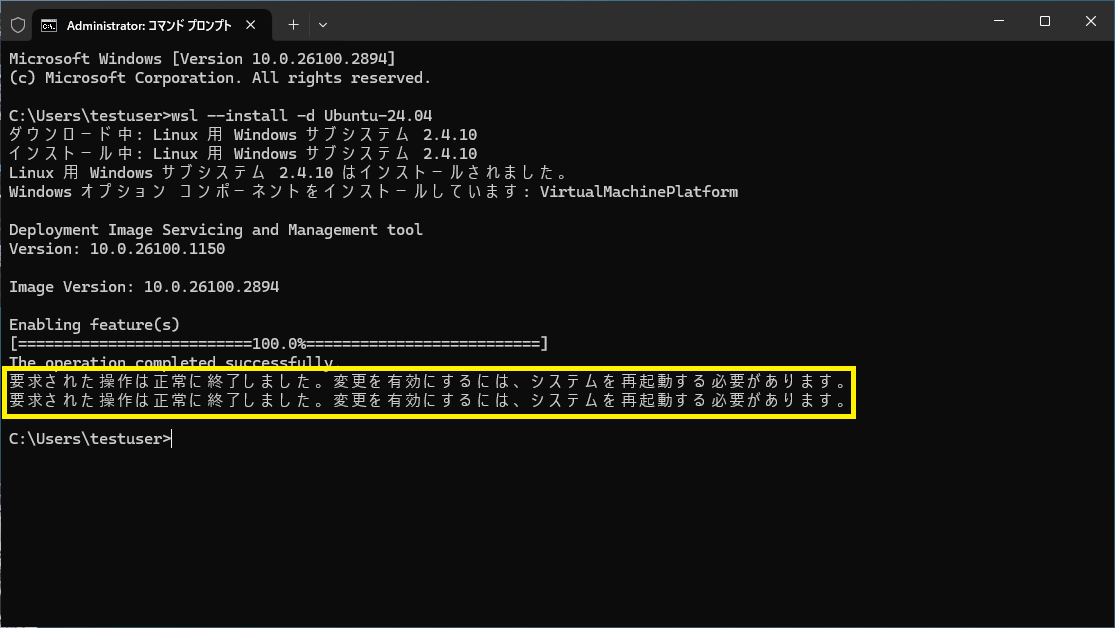
注意: この画像は旧版の撮影で、Ubuntu 24.04 と古い WSL のバージョンが表示されています。初回導入時に再起動を求められる流れの参考としてご覧ください。
2. ユーザー情報の設定
インストールが終わると Ubuntu が自動で起動し、ユーザーの作成に進みます。ウィンドウを閉じてしまった場合は、以下のコマンドで起動します。
wsl.exe -d Ubuntu-26.04
Ubuntu のユーザー ID とパスワードを聞かれますので入力します。今回のユーザー ID は appuser とします。
注意: ユーザー名の入力欄には、Windows のユーザー名があらかじめ入力されています。Backspace キーで消してから appuser と入力してください。
Provisioning the new WSL instance Ubuntu-26.04
This might take a while...
Create a default Unix user account: appuser
New password: ****
Retype new password: ****
下記のように出力されれば成功です。
New password:
Retype new password:
passwd: password updated successfully
usermod: no changes
appuser@<PC 名>:/mnt/c$
操作画面イメージ
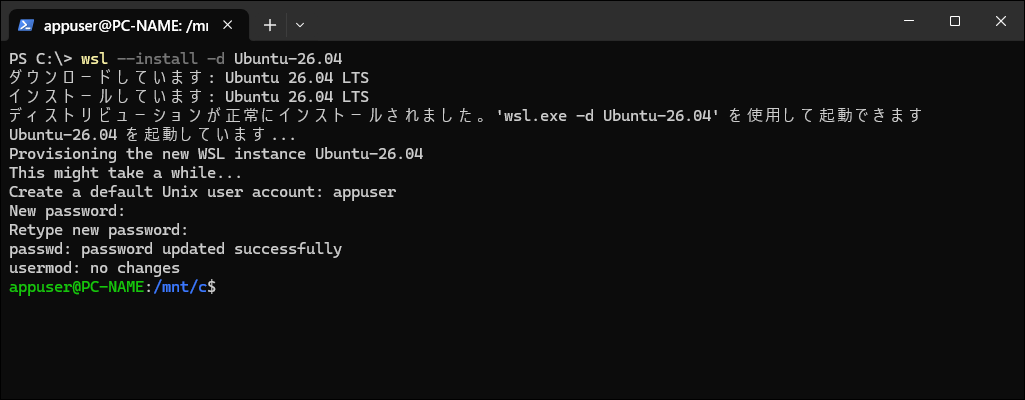
注意: 起動直後のカレント ディレクトリは、起動元の Windows フォルダー (例: /mnt/c) になります。この状態で以降の git clone などを行うと Windows 側に保存されてしまうため、cd ~ でホーム ディレクトリに移動してください。最初からホーム ディレクトリで起動したい場合は wsl.exe -d Ubuntu-26.04 --cd ~ を使用します。
INFO: 既に別のディストリビューションがある PC では、Ubuntu-26.04 をインストールしても既定のディストリビューションは変わりません。
wslとだけ入力すると別のディストリビューションが開くため、常に-d Ubuntu-26.04を付けるか、次のコマンドで既定を変更してください (任意)。wsl --set-default Ubuntu-26.04
3. WSL を最新化して wslc を入手する
ここが今回の要となる手順です。 wslc は WSL の更新によって提供されます。PowerShell で以下を実行してください。
wsl --update
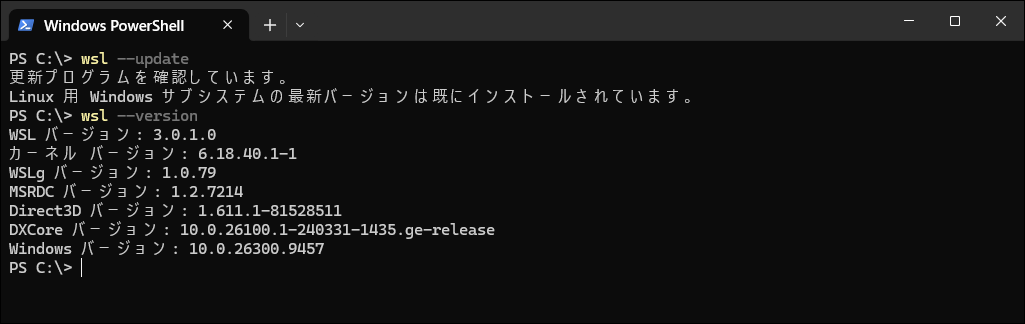
既に最新の場合は「Linux 用 Windows サブシステムの最新バージョンは既にインストールされています。」と表示されます。
更新後、WSL のバージョンを確認します。wslc を利用するには WSL バージョン 2.9.3 以降 (3.x を含む) が必要です。
wsl --version
出力の 1 行目に表示される WSL バージョン が 2.9.3 以降であることを確認してください。
操作画面イメージ
INFO: GitHub の microsoft/WSL リリース ページから最新リリースを直接ダウンロードすることもできます。
更新が完了すると、以下の 2 つが利用可能になります。
No 提供されるもの 内容 1 WSL containers CLI wslc.exeにより、Windows 上で Linux コンテナーを直接ビルド・実行・デプロイできます。組み込みの別名container.exeでも同じコマンドを実行できます。2 WSL containers API Windows ネイティブ アプリケーションから、プログラム的に Linux コンテナーを実行する機能にアクセスできます。
4. 動作確認 — 最初のコンテナーを実行する
wslc が使える状態になったか確認します。PowerShell から以下のコマンドを実行してください。
-
使い捨てのコンテナーでコマンドを実行します。
wslc run --rm -it ubuntu:latest bash -c "echo Hello world from WSL container!"初回は「イメージ ‘ubuntu:latest’ が見つかりません。プルしています」と表示され、イメージが取得されてから実行されます。
-
Web サーバーをバックグラウンドで実行し、ホストの 8080 番ポートをコンテナーの 80 番ポートに発行します。
wslc run -d --rm -p 8080:80 --name web nginx -
実行中の Web サーバーにコンテンツを要求します。
curl.exe http://localhost:8080 -
実行中のコンテナーを一覧表示します。
wslc container list -
実行中のコンテナー内で追加のコマンドを実行します。
wslc exec web cat /etc/os-release -
コンテナーを停止します。
wslc container stop web--rmを付けて起動しているため、停止するとコンテナーは自動で削除されます (直後にwslc container list -aを実行しても表示されません)。
操作画面イメージ
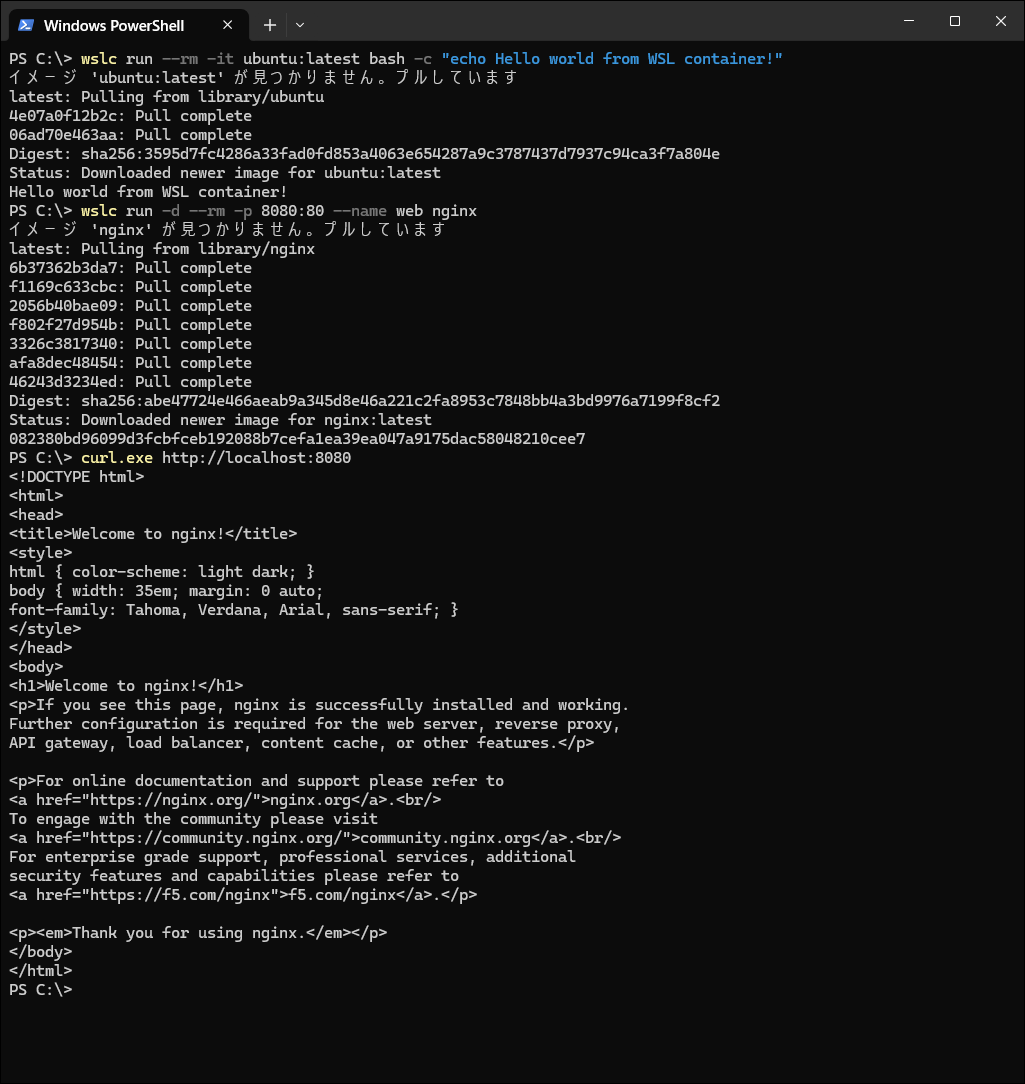
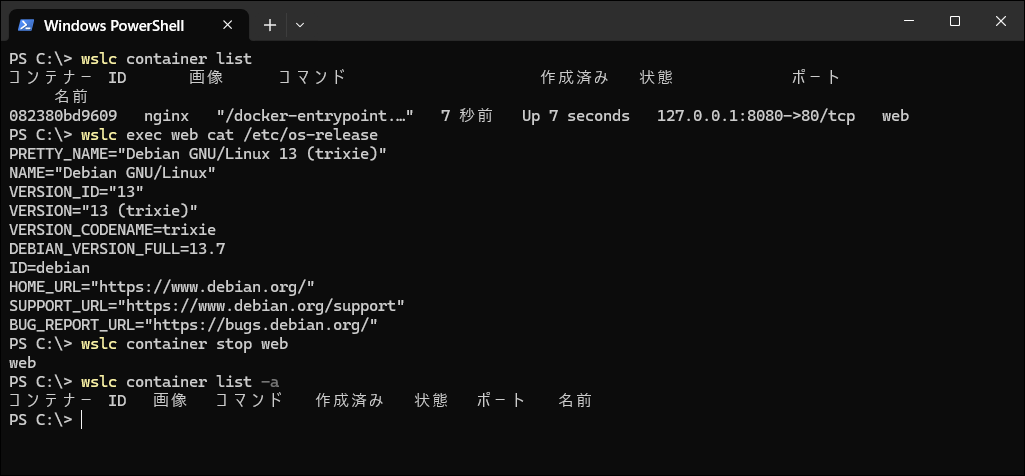
INFO:
-p 8080:80で発行したポートは、既定で127.0.0.1:8080にバインドされます (wslc container listに127.0.0.1:8080->80/tcpと表示されます)。そのため、他の PC からはアクセスできません。既定値は設定ファイル (settings.yaml) のdefaultBindingAddressで決まります。設定ファイルについては、後述の「6. ストレージの配置を変更する」を参照してください。また、日本語環境では
wslc container listの見出しがずれ、IMAGE 列が「画像」と表示されます。これは製品側の表示です。
ここまで成功すれば、Windows 上で Linux コンテナーを実行する環境が整っています。 Docker Desktop も Docker Engine のインストールも行っていないことに注目してください。
5. コンテナー環境の状態を確認する
GA で追加された wslc system info を使うと、コンテナー環境の状態を一目で確認できます。
wslc system info
操作画面イメージ
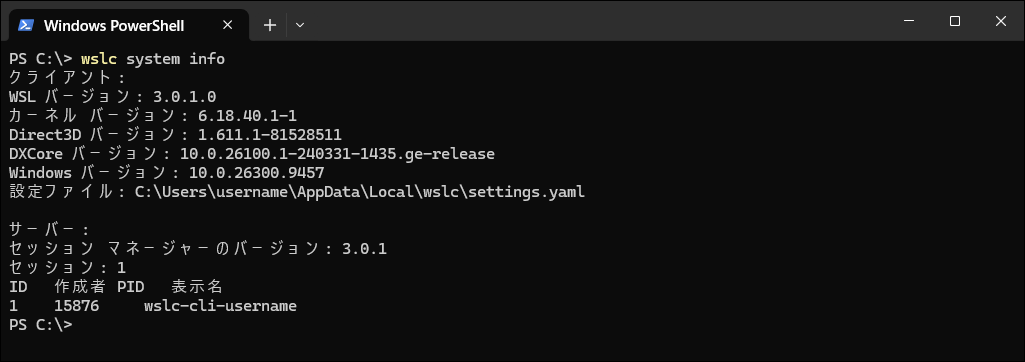
また、コンテナーのアクティビティをリアルタイムに監視したい場合は wslc events を使用します。
wslc events
INFO: これらは GA リリースで追加されたコマンドです。この他にも
wslc container restart(実行中コンテナーの再起動)、wslc container cp(tar アーカイブ経由でのファイル入出力)、wslc network connect/wslc network disconnect(コンテナーのネットワークへの接続・切断)、コンテナー ヘルスチェック、--stop-timeout(-1で無限)、--mountなどが追加されています。完全な変更履歴はリリース ページを参照してください。
6. ストレージの配置を変更する (任意)
既定の wslc セッションのストレージは %LOCALAPPDATA%\wslc\sessions に作成されます (実体は %LOCALAPPDATA%\wslc\sessions\wslc-cli-<ユーザー名>\storage.vhdx)。GA では、このストレージ パスを設定で変更できるようになりました。システム ドライブの空き容量が少ない場合は、別のドライブを指定してください。
-
以下のコマンドを実行します。設定ファイル
%LOCALAPPDATA%\wslc\settings.yamlが (全項目がコメントアウトされた状態で) 作成され、既定のエディターで開きます。設定ファイルのパスはwslc system infoの出力でも確認できます。wslc settings -
session:の下にある# storagePath: defaultを、たとえば次のように変更して保存します。session: storagePath: D:\data
注意: 既存のストレージは移動されません。新しい場所に空のセッションが作成されるため、イメージは取得し直しになります。
INFO: 同じ設定ファイルでは、
cpuCount/memorySize/maxStorageSize/defaultBindingAddress(ポート発行時の既定のバインド アドレス) /hostLoopback(コンテナーから Windows ホストに接続するためのホスト名。既定はhost.wslc.internal) /idleTimeoutも設定できます。hostLoopbackは「ローカル AI タスク」のステップで使用します。
INFO: 各
wslcセッションは独自のストレージ VHD を持ち、そこにイメージ・コンテナー・ネットワーク・ボリュームといったセッションの状態が保存されます。
次のステップでは、コンテナー ランタイムとしての wslc の位置づけを確認し、compose が必要な場合の代替手順を説明します。