Visual Studio Code (VS Code) のインストール
VS Code を WSL 拡張機能と併用することで、WSL をフルカスタマイズできる開発環境として VS Code から直接使用できます。
以下の手順に従って、Windows に VS Code をインストールし、拡張機能を追加します。
- 以下のことを便利に行えます。
-
VS Code と拡張機能をインストール
- VS Code のインストール ページからインストーラーを選択し、Windows にインストールします。
- インストール中に [PATH への追加] オプションをオンにします。
操作画面イメージ
- Japanese Language Pack for Visual Studio Code をインストールします。
操作画面イメージ
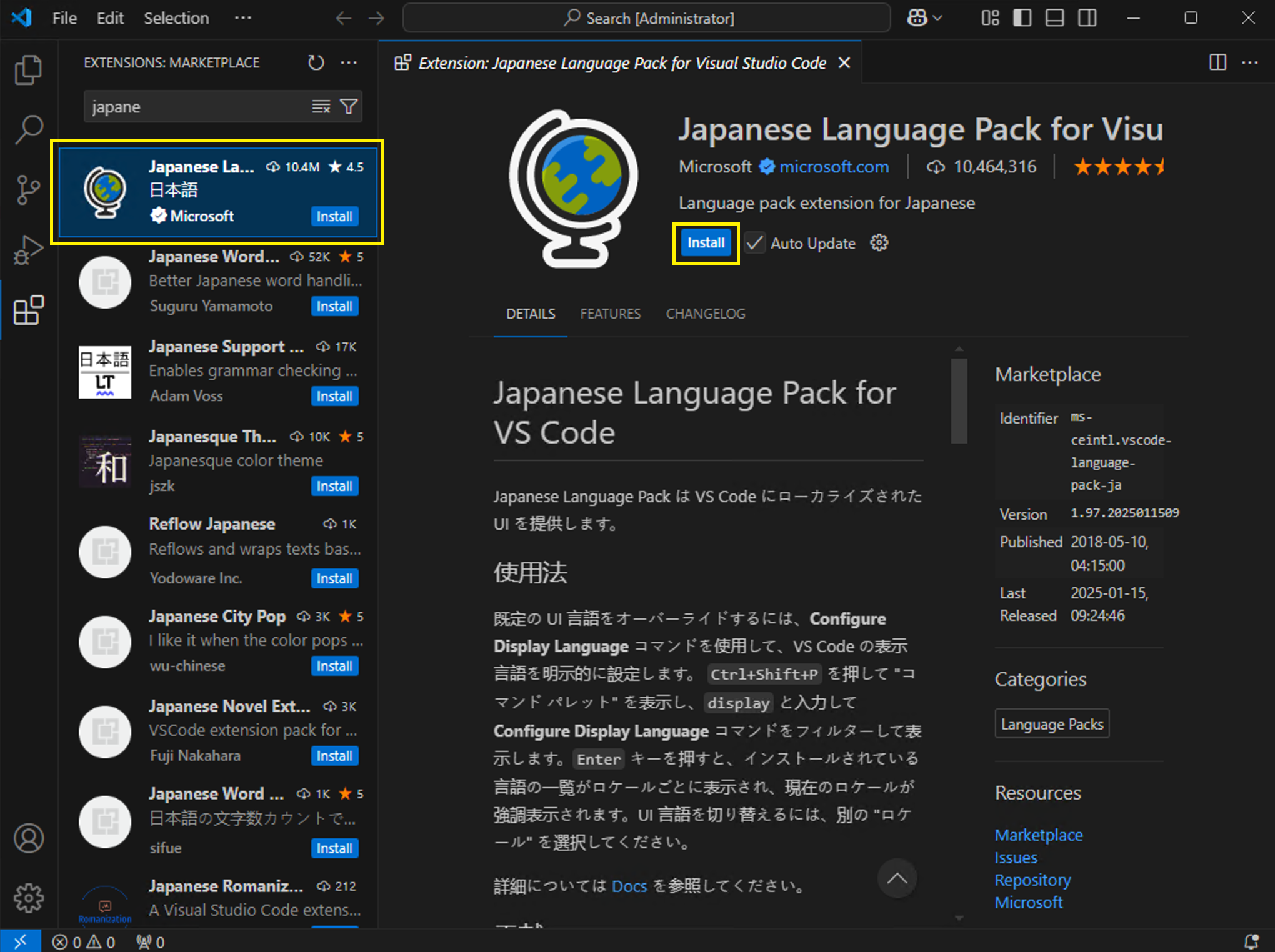
注意: この画像は旧版の撮影で、英語 UI や古いバージョンの画面です。
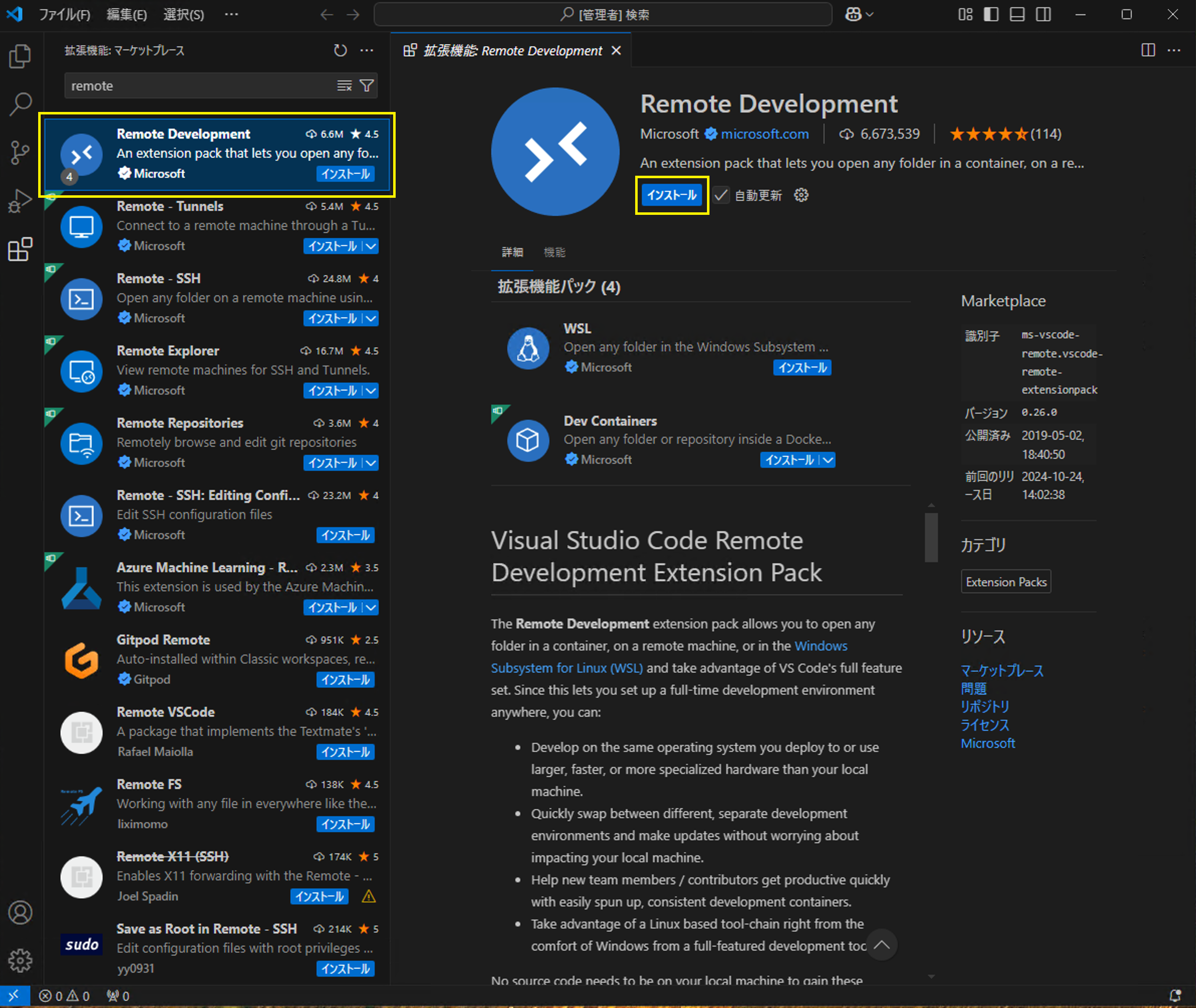
- Remote Development 拡張機能パック をインストールします。
-
この拡張機能パックには、WSL、Dev Containers、Remote - SSH 拡張機能が含まれています。
No 拡張機能名 機能 1 WSL 拡張機能 VS Code で WSL 上の Linux プロジェクトを開くことができます。(パスの問題、バイナリの互換性、またはその他の OS 間の課題について心配する必要はありません) 2 Dev Containers 拡張機能 コンテナー内のプロジェクト フォルダーやリポジトリを開くことができます。これにより、VS Code のすべての機能セットを利用して、コンテナー内で開発作業を行うことができます。 3 Remote - SSH 拡張機能 SSH でリモート マシンに接続し、そのマシン上で VS Code を使用して開発作業を行うことができます。
操作画面イメージ
-
重要: WSL 拡張機能をインストールするには、VS Code のバージョン 1.35 以降が必要です。オートコンプリート、デバッグ、リンティングなどのサポートが失われるため、WSL 拡張機能なしで WSL を使用することはお勧めしません。
- VS Code のインストール ページからインストーラーを選択し、Windows にインストールします。
-
wslc を Dev Containers のドライバーとして使用する
GA リリースにより、
wslcを VS Code の Dev Containers の既定ドライバーとして使用できるようになりました。公式ブログでは次のように案内されています。“VS Code dev container support: Use wslc as your default driver for creating and interacting with VS Code dev containers”
これにより、Docker Engine や Docker Desktop を導入していなくても、VS Code の Dev Containers 機能をそのまま利用できます。
設定手順
- Dev Containers 拡張機能を最新版に更新します。
wslcに対応していない古いバージョン (例: 0.417.0) では、以下の設定をしても動作しません (0.469.0 で動作を確認しています)。[拡張機能] ビューで Dev Containers を選択し、更新が表示されていれば更新してください。 -
設定 (Ctrl + ,) を開き、
dev.containers.dockerPathを検索して、値をwslcに変更します。設定画面の説明文は「Docker (または Podman または WSLc) 実行可能ファイルの名前またはパス。」です。操作画面イメージ
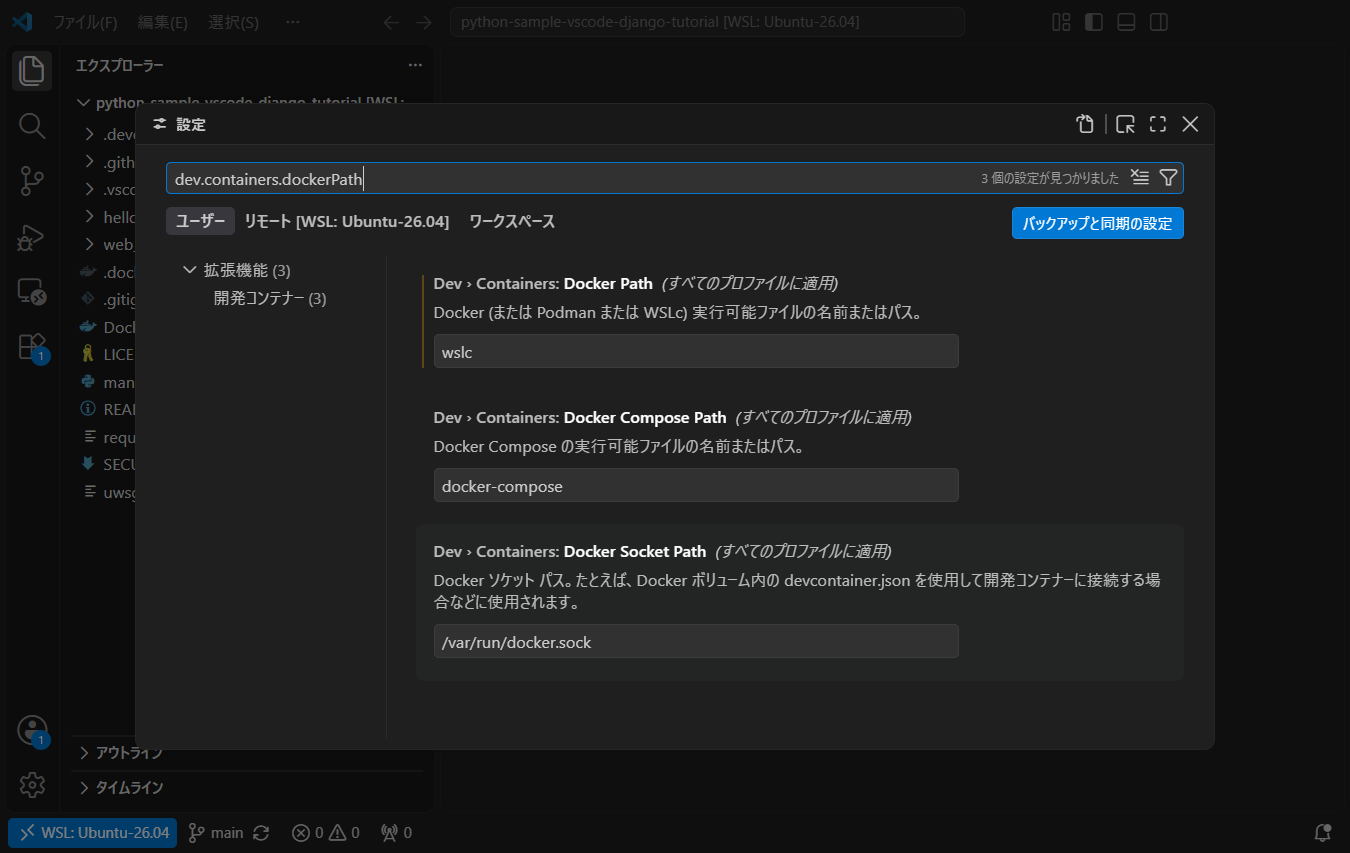
注意: この設定を行わないと、次のステップで「コンテナーで再度開く」を実行したときに「開発コンテナーでは、Docker を実行する必要があります。WSL に Docker をインストールしますか?」と表示されます。
注意:
wslcドライバーは、VS Code を Windows 側 (ローカル) で開いているときに使用します。WSL のウィンドウ ([WSL: Ubuntu-26.04]) では Dev Containers の CLI が WSL の中で実行されるため、wslcが見つからず動作しません。そのため次のステップでは、プロジェクトを Windows 側のフォルダーに置いて開きます。INFO: あわせて VS Code container extension も
wslcをサポートしています。コンテナーの管理を GUI で行いたい場合に便利です。 - Dev Containers 拡張機能を最新版に更新します。
-
VS Code で WSL プロジェクトを開く
WSL ディストリビューション内のプロジェクトを開くには、次のいずれかの方法を使用します。
-
コマンドラインから
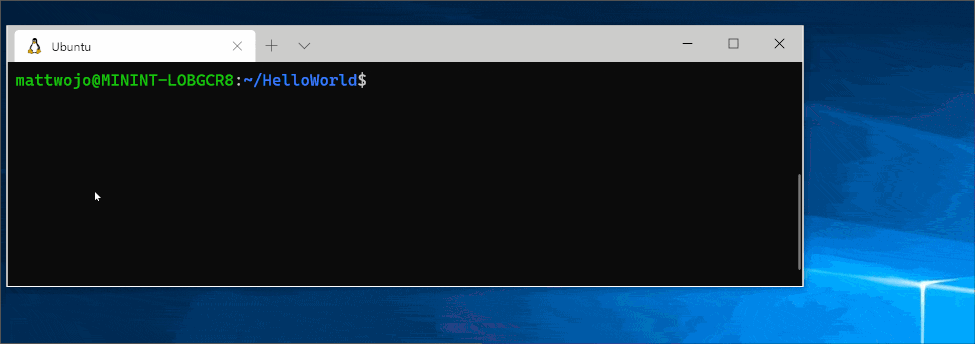
お使いの WSL ディストリビューションからプロジェクトを開くには、そのディストリビューションのコマンド ラインを開いて、「
code .」と入力します。Open WSL project with VS Code remote server
-
VS Code から
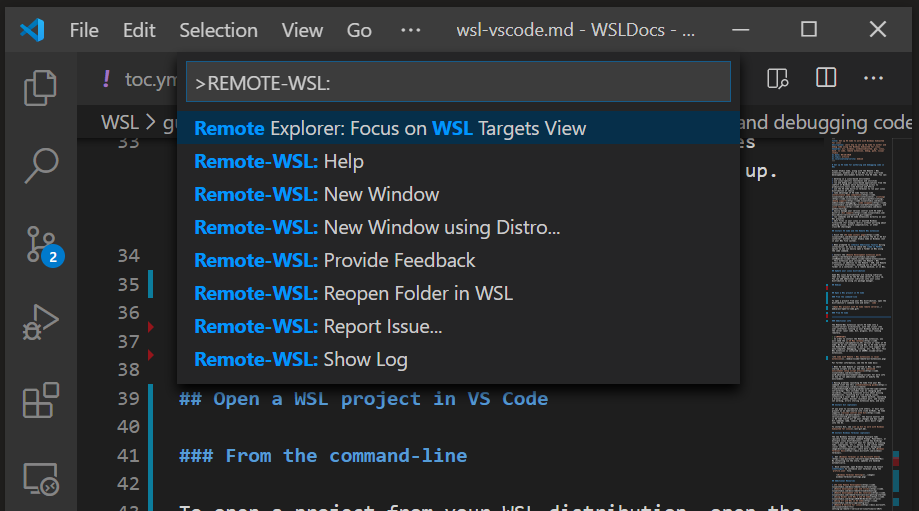
VS Code でショートカット
CTRL+SHIFT+Pを使用してコマンド パレットを起動することで、より多くの VS Code の WSL オプションにアクセスすることもできます。その後「WSL」と入力すると、利用できるオプションの一覧が表示されます。VS Code's command palette
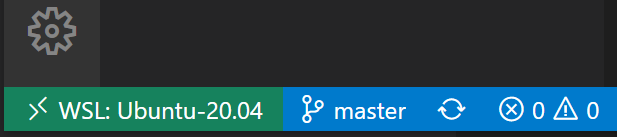
WSL に接続すると、VS Code の左下隅のリモート インジケーターに
WSL: Ubuntu-26.04と表示されます。VS Code の WSL リモート インジケーター
-
-
VS Code WSL 内の拡張機能
WSL 拡張機能によって、VS Code が “クライアントサーバー” アーキテクチャに分割され、クライアント (ユーザー インターフェイス) はご利用の Windows コンピューター上で実行され、サーバー (ご利用のコード、Git、プラグインなど) は WSL ディストリビューション内で “リモート” で実行されます。
WSL 拡張機能の実行中に [拡張機能] タブで、ローカルと WSL の拡張機能を確認できます。ローカル拡張機能 (例えば、テーマ) は一度のインストールで済みますが、Python 拡張機能など一部の拡張機能は各 WSL ディストリビューションに個別にインストールする必要があります。未インストールの拡張機能には警告アイコン ⚠ と [WSL でインストール] ボタンが表示されます。
VS Code with WSL extensions vs local extensions
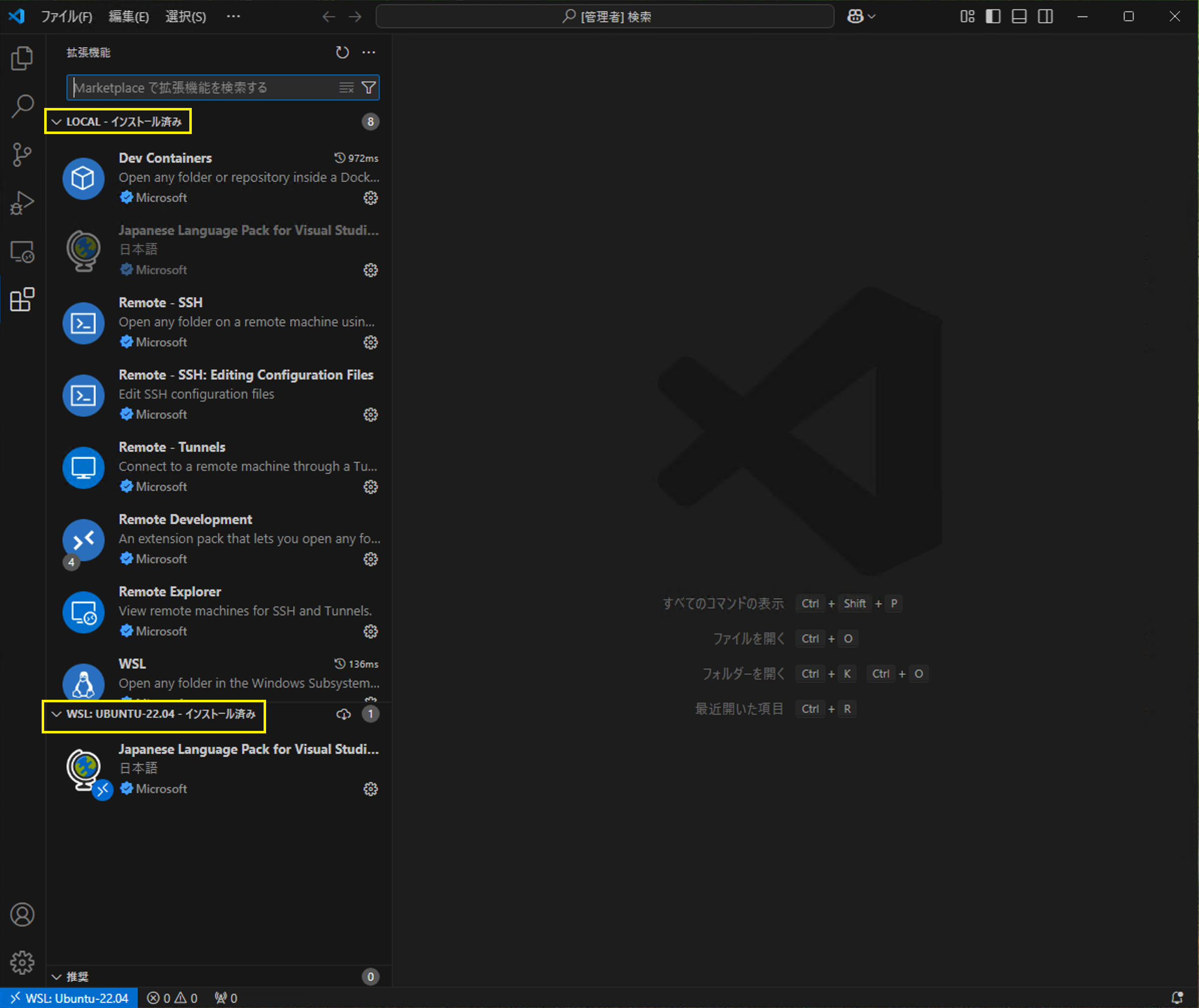
注意: この画像は旧版の撮影で、
WSL: UBUNTU-22.04と表示されています。本ハンズオンではUbuntu-26.04と読み替えてください。詳細は VS Code ドキュメントを参照してください。
- WSL で VS Code を起動すると、シェル スタートアップ スクリプトは実行されません。詳細は高度な環境のセットアップ スクリプトを参照してください。
- WSL コマンド ラインから VS Code を起動する際の問題については、トラブルシューティング ガイドを参照してください。