Demo - VS Code を使用したリモート コンテナーでの開発
構築できた環境を使って、既存のアプリ プロジェクトを開発コンテナーで開き、実行とデバッグを行ってみましょう。
このステップでは、ステップ 4「Visual Studio Code のインストール」 で設定した wslc を Dev Containers のドライバーとして使う構成で進めます。事前に、Dev Containers 拡張機能の更新と dev.containers.dockerPath = wslc の設定を済ませておいてください。
重要:
wslcドライバーを使う場合は、プロジェクトを Windows 側のフォルダーに置き、VS Code を Windows 側 (ローカル) で開きます。WSL 上のフォルダーを WSL のウィンドウで開いた状態では、wslcドライバーで開発コンテナーを開けません。ステップ 2「コンテナー ランタイムの準備」 の Docker Engine ルートを使う場合は、プロジェクトを WSL 上 (
~/) に clone し、手順 2 (Django のバージョン固定) を行い、WSL ターミナルでcode .を実行してから手順 4 以降を行ってください。Docker Engine ルートでも同じイメージ (bullseye) を使うため、手順 2 は必要です。
-
この例では、Microsoft が公開している VS Code の Django チュートリアル用サンプルを使用します。このサンプルには、Dev Container の構成 (
.devcontainer/devcontainer.json) とデバッグ構成 (.vscode/launch.json) があらかじめ含まれています。独自のプロジェクト ソース コードを使用する場合は、この手順を省略できます。ここでは、WSL に導入した Git を使って Windows 側のフォルダー
C:\handsonに clone します。WSL ターミナルで次を入力します。mkdir -p /mnt/c/handson cd /mnt/c/handson git clone https://github.com/microsoft/python-sample-vscode-django-tutorial.gitINFO: Windows に Git をインストールしている場合は、PowerShell から
C:\handsonに直接 clone しても構いません。 -
Django のバージョンを固定します。サンプルの
requirements.txtはDjango>=3.1.0となっており、そのままでは最新の Django 6 系がインストールされます。サンプルのイメージ (bullseye) に含まれる SQLite は 3.34.1 で、Django 6.1 が必要とする SQLite 3.37 以降を満たさないため、デバッグ実行時にNotSupportedError: SQLite 3.37 or later is required (found 3.34.1).が発生します。requirements.txtの Django の行を次のように変更してください。Django>=4.2,<6注意: この変更で Django 5.2 LTS がインストールされます (Django 5.2.17 で動作を確認しています)。この変更は、コンテナーを作成する前に行ってください。
-
PowerShell から、VS Code (ローカル) でプロジェクト フォルダーを開きます。
code C:\handson\python-sample-vscode-django-tutorial初回は信頼確認画面が表示されますので、`はい、作成者を信頼します` ボタンをクリック
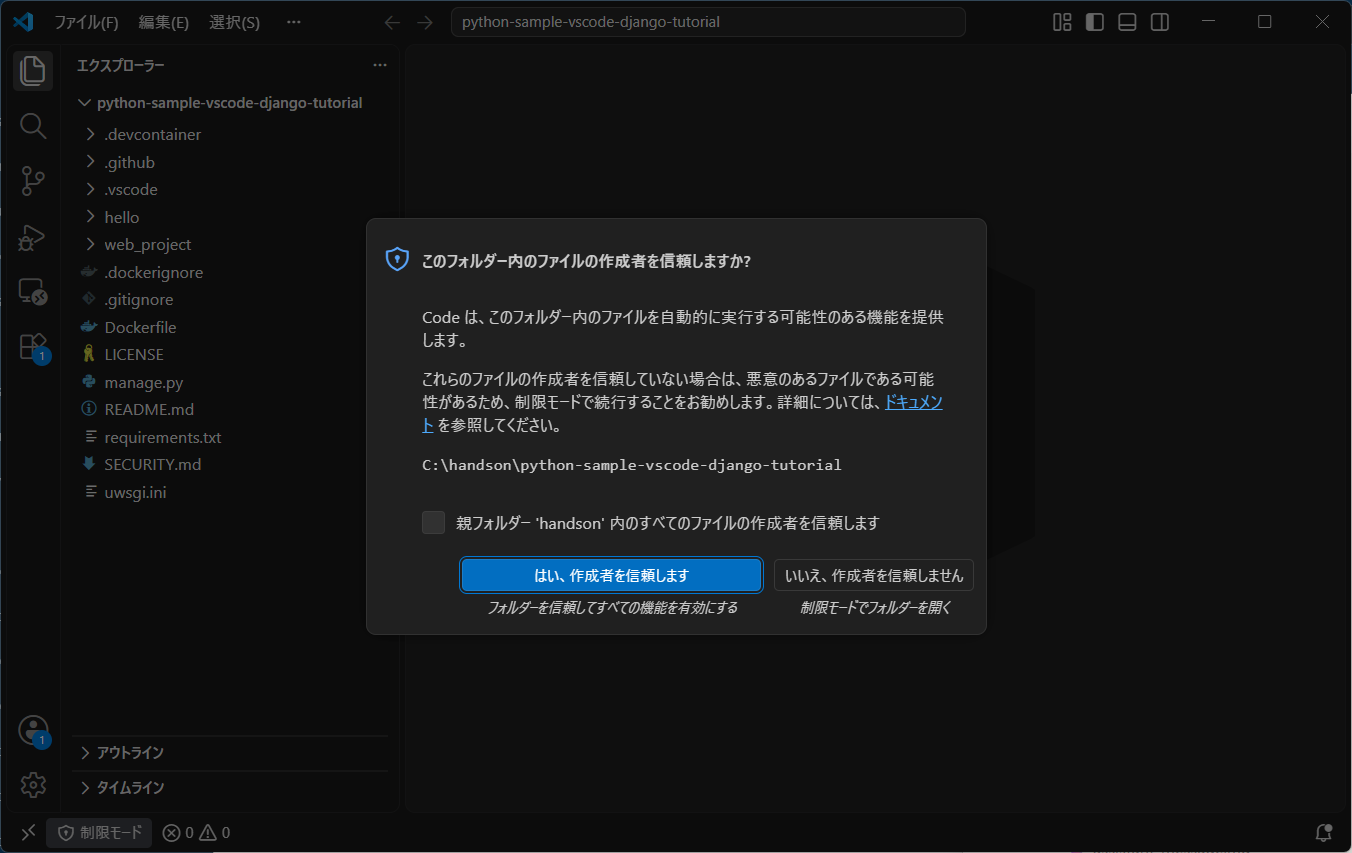
注意: 親フォルダーを既に信頼済みの場合、信頼確認画面は表示されません。
-
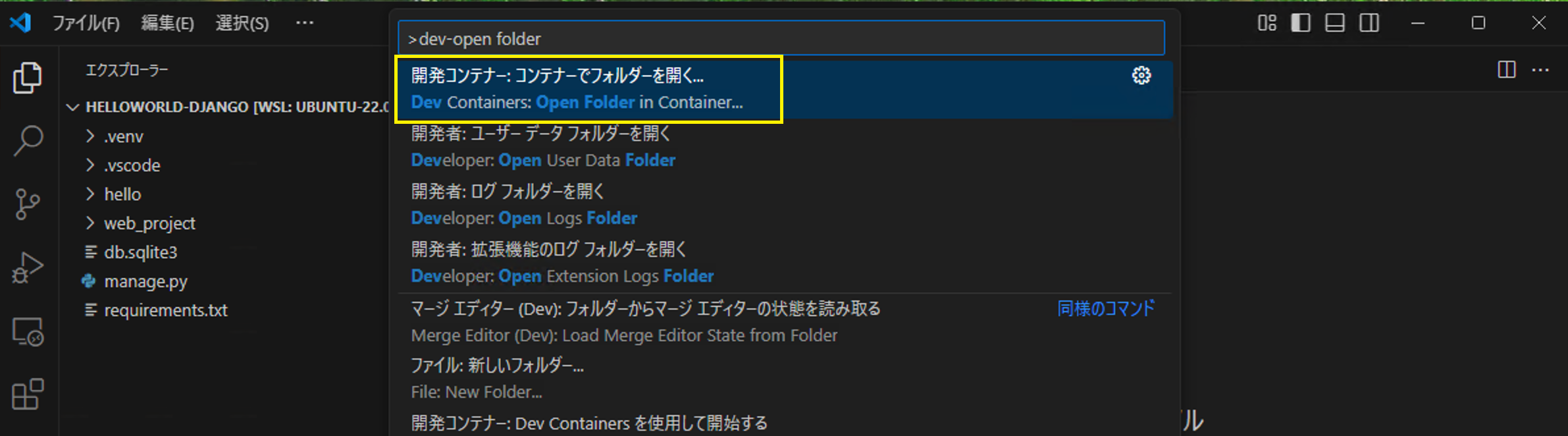
VS Code コマンド パレット (Ctrl + Shift + P) で「開発コンテナー: コンテナーで再度開く」を選択します。
このサンプルにはすでに.devcontainer/devcontainer.jsonがあるため、コンテナー構成定義を選ぶ手順はありません。コマンドが表示されない場合は、Dev Containers 拡張機能がインストールされていることを確認してください。VS Code Dev Containers コマンド
注意: 「開発コンテナーでは、Docker を実行する必要があります。WSL に Docker をインストールしますか?」と表示された場合は、
dev.containers.dockerPathがwslcに設定されていないか、Dev Containers 拡張機能が古い可能性があります。ステップ 4「Visual Studio Code のインストール」 の設定手順を確認してください。 -
VS Code の新しいインスタンスが開き、コンテナーの準備 (イメージの取得、コンテナーの起動、VS Code Server の接続、拡張機能の読み込み) が始まります。サンプルの
devcontainer.jsonは次の内容になっています。設定 内容 imagemcr.microsoft.com/devcontainers/python:1-3.12-bullseyepostCreateCommandpip3 install --user -r requirements.txt(コンテナー作成後に依存ライブラリーを自動インストール)customizations.vscode.extensionsPython / Pylance / Black / Ruff / debugpy の各拡張機能 依存ライブラリーは
postCreateCommandで自動的にインストールされます。コンテナー内では、プロジェクトは/workspaces/python-sample-vscode-django-tutorialに配置されます。INFO: サンプルのイメージは Debian の旧リリース
bullseyeをベースにしており、手順 2 の SQLite の制約はこのためです。自分で新しく構成を作る場合は、より新しいbookwormベースのイメージを選ぶことをお勧めします (本ハンズオンではbookwormでの動作は検証していません)。 -
プロジェクトがコンテナー内で動作していることを確認するには、VS Code 統合ターミナル (Ctrl + Shift + ~、日本語キーボードでは Ctrl + Shift + @) を開きます。「
uname」と入力してオペレーティング システムを確認し、「python3 --version」と入力して Python のバージョンを確認します。unameが “Linux” と返れば、Linux コンテナー内で動作しています。 -
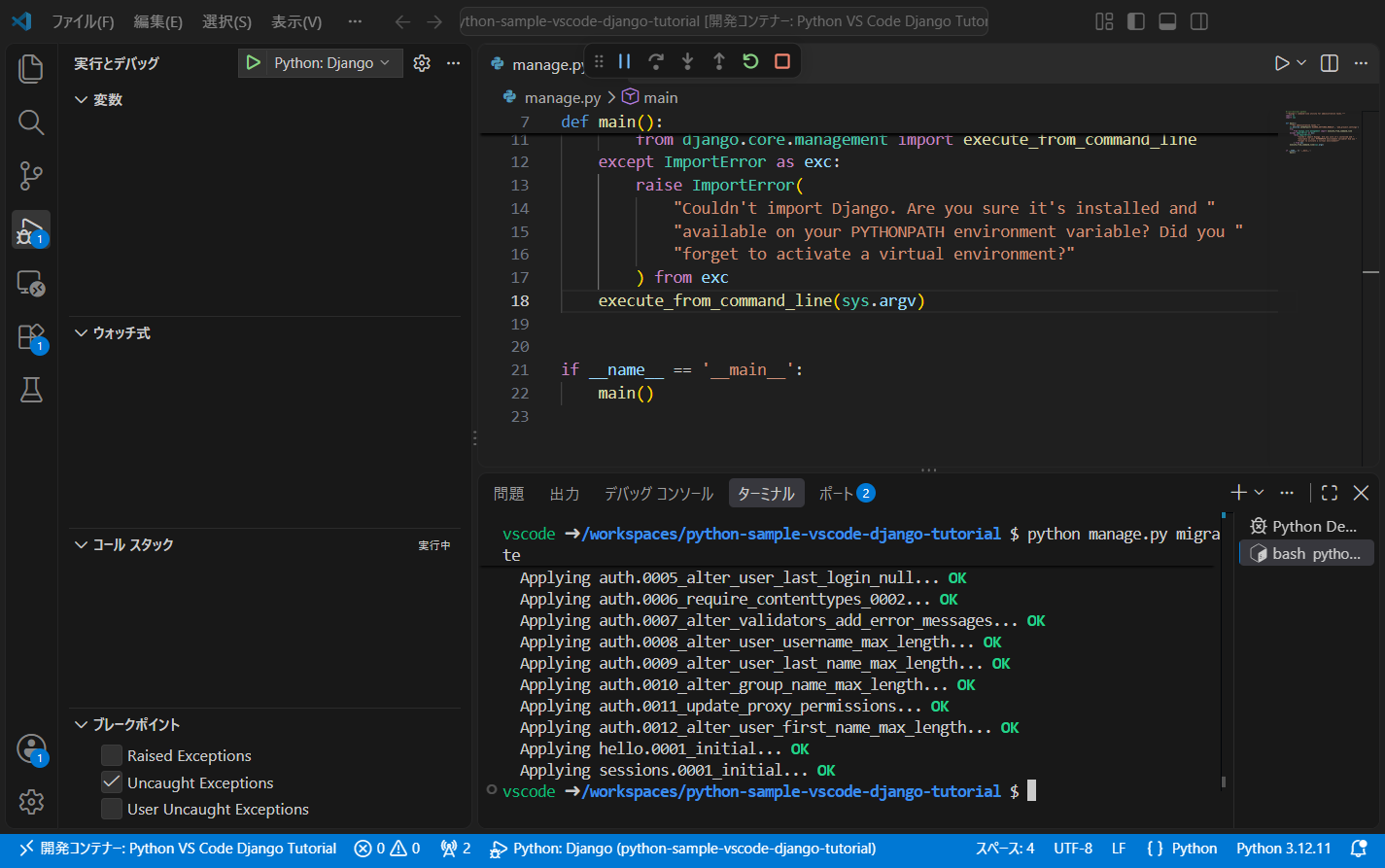
データベースを初期化します。同じ統合ターミナルで次を実行してください。
python manage.py migrate注意: この手順を行わないと、アプリのトップ ページ (
/) がOperationalError: no such table: hello_logmessage(HTTP 500) になります。操作画面イメージ
-
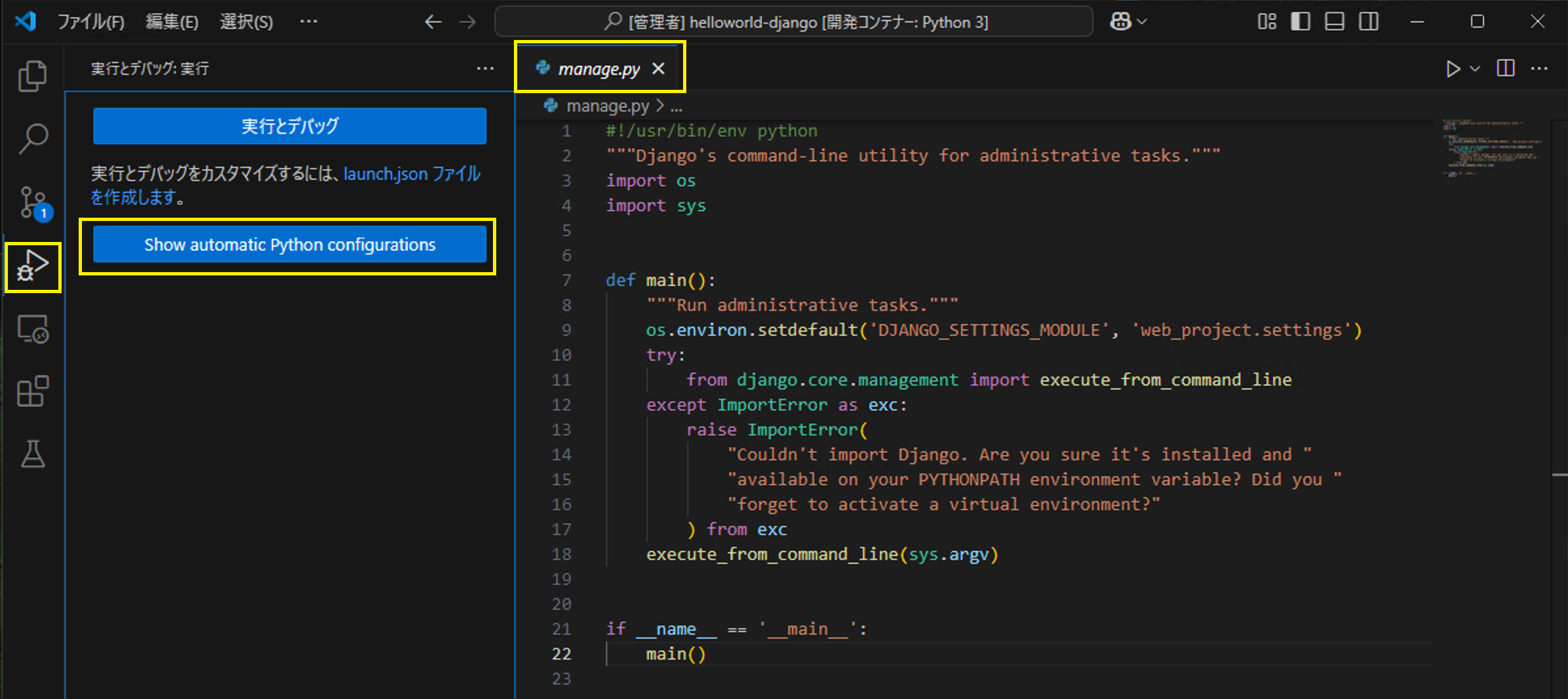
[実行とデバッグ] ビュー (Ctrl + Shift + D) を開きます。サンプルには
.vscode/launch.jsonが含まれているため、デバッグ構成「Python: Django」がすでに選択できます。VS Code の実行デバッグの構成

-
[実行] > [デバッグの開始] を選択します (または
F5キーを押します)。
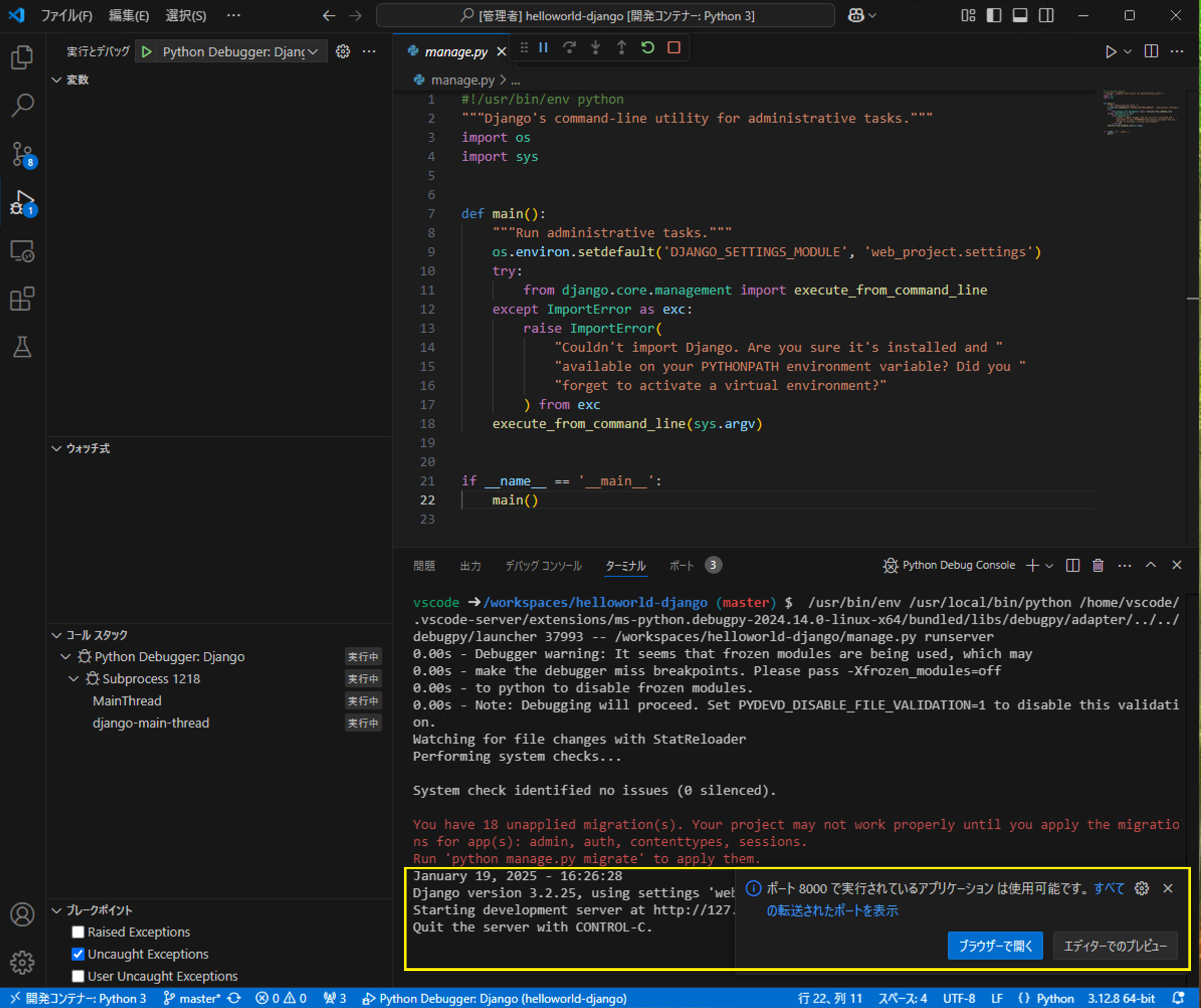
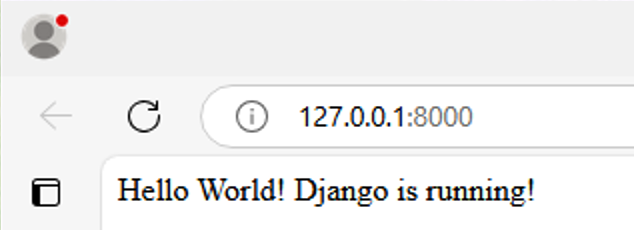
ターミナルにStarting development server at http://127.0.0.1:8000/と表示されます。Ctrlキーを押しながらアドレスを選択して、ブラウザーでアプリを開きます。ポートは自動で転送されるため、Windows のブラウザーからhttp://127.0.0.1:8000/で表示できます。これで、コンテナー内で実行されているプロジェクトを確認できます。コンテナーを実行している VS Code
-
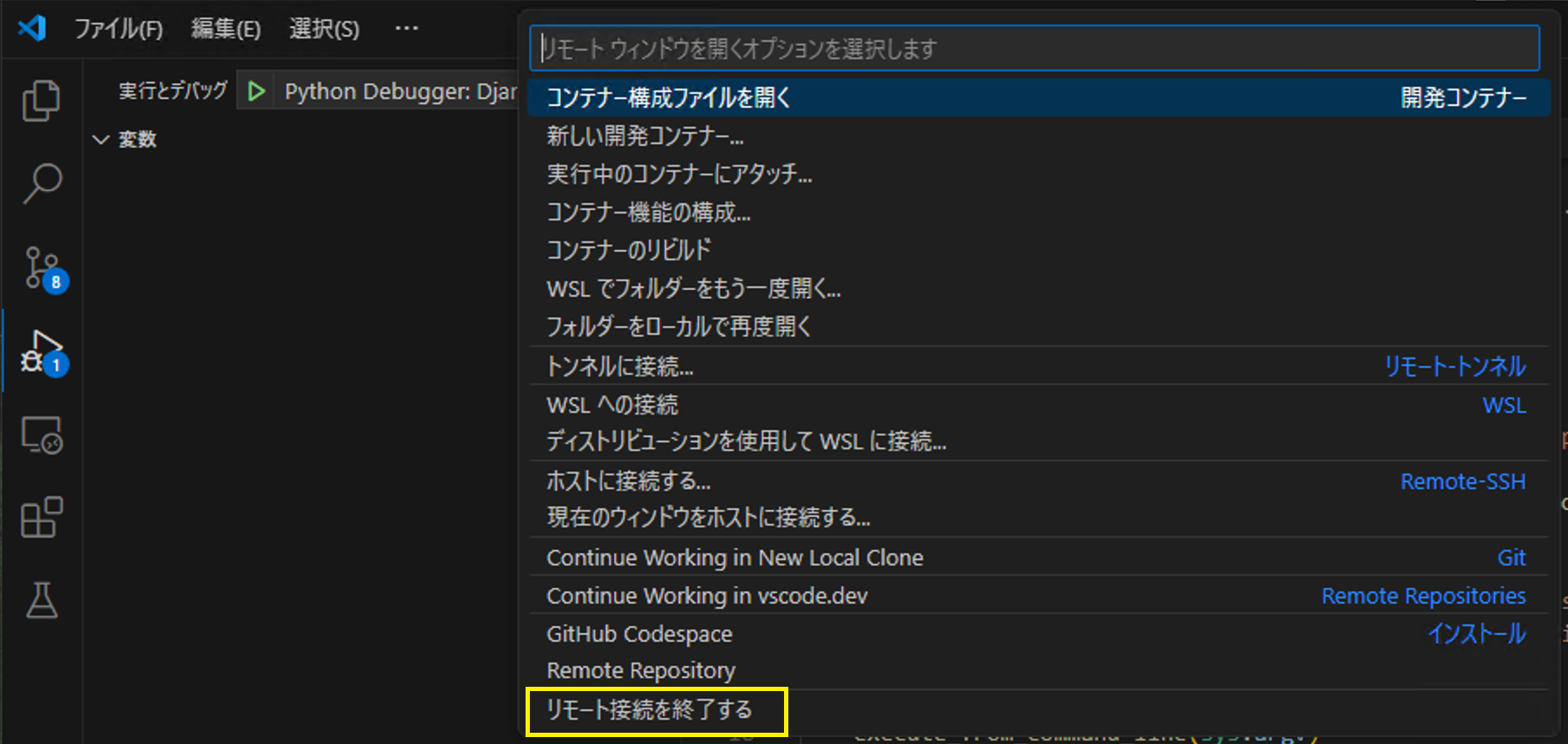
接続を終了するには、VS Code の左下隅にあるリモート インジケーターをクリックして、[リモート接続を終了する] を選択します。これで、VS Code はローカル環境の作業インスタンスに戻ります。
リモート接続の終了
補足 — コマンド ラインからコンテナーを確認する
Dev Container の動作中に、PowerShell から wslc でコンテナーの状態を確認できます。Dev Containers のコンテナー名は自動で付けられ (例: northern_scandinavian)、通常の一覧表示では途中で切れて表示されるため、--no-trunc を付けて確認します。
wslc container list --no-trunc
操作画面イメージ
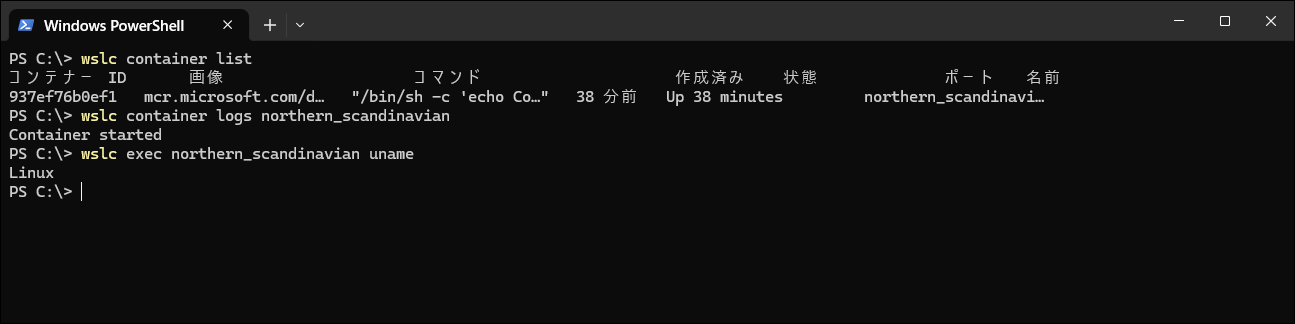
コンテナーのログを確認する場合は、次のようにします (コンテナー名の代わりに ID も指定できます)。
wslc container logs <コンテナー名>
コンテナー内で OS を確認する例です。
wslc exec <コンテナー名> uname
これで、wslc をドライバーとしてリモート開発コンテナーが正常に構成されました。このコンテナーで、VS Code を使用してコードの作成、ビルド、実行、デバッグなどを行えます。